
Excelでセルに色を付けているのに、印刷すると白黒になってしまうことがあります。
「Excelの画面上ではカラーになっている」
「プリンターはカラー印刷に対応している」
「それなのに印刷プレビューでは色が表示されない」
このような場合は、まずExcelの「白黒」設定を確認してみてください。
なお、Excelはブラウザ版(Excel for the web)とデスクトップ版で設定画面が異なります。
この記事では、それぞれの対処方法を紹介します。
ブラウザ版Excelでカラー印刷できない場合
ブラウザ版Excel(Excel for the web)を使用している場合は、印刷画面にある**「白黒」**の設定を確認します。
「白黒」のチェックを確認する
Excelから、
「ファイル」→「印刷」
と進み、印刷画面を開きます。
画面右側にある「ページ設定」の中から**「書式設定オプション」**を確認してください。
その中にある「白黒」にチェックが入っている場合は、チェックを外します。
今回、実際にブラウザ版Excelで赤・緑・紫の背景色を付けたセルを使って確認したところ、
「白黒」にチェックあり → 背景色が表示されない
「白黒」のチェックを外す → 背景色がカラーで表示される
という違いを確認できました。
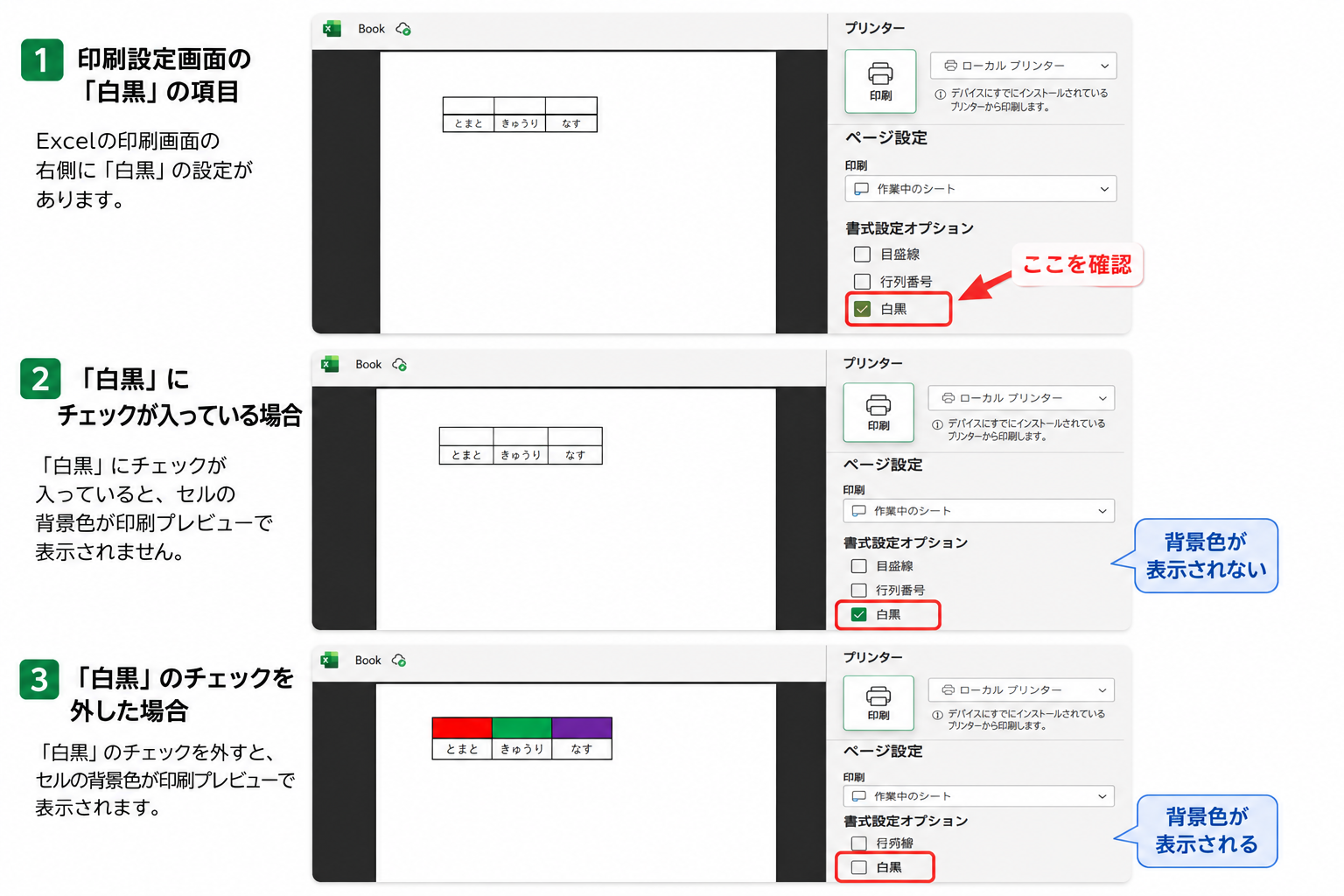
画像のように「白黒」のチェックを外したあと、印刷プレビューにセルの背景色が表示されていれば設定完了です。
Excel上ではカラーなのに印刷プレビューでは白黒になる場合は、まずここを確認してみてください。
デスクトップ版Excelでカラー印刷できない場合
Windowsなどにインストールして使用するデスクトップ版Excelでは、ブラウザ版とは確認する場所が異なります。
デスクトップ版の場合は、
「ページレイアウト」→「ページ設定」
を開きます。
続いて、ページ設定画面の「シート」タブを選択してください。
「印刷」の項目にある「白黒」にチェックが入っている場合は、チェックを外して「OK」をクリックします。
その後、
「ファイル」→「印刷」
から印刷プレビューを確認し、カラーで表示されるか確認してください。
Microsoftの現在のExcelでも、「ページ設定」の「シート」タブに「白黒」の設定が用意されています。
※デスクトップ版とブラウザ版では設定画面が異なるため、使用しているExcelに合わせて確認してください。
「白黒」を解除してもカラー印刷できない場合
Excelの「白黒」を解除しても直らない場合は、ほかの設定が原因になっている可能性があります。
順番に確認してみましょう。
「下書き品質」を確認する【デスクトップ版】
デスクトップ版Excelでは、
「ページレイアウト」→「ページ設定」→「シート」
の中に「下書き品質」という項目があります。
ここにチェックが入っている場合は、チェックを外してください。
Microsoftも、セルの背景色をカラーで印刷する場合は、「白黒」と「下書き品質」が選択されていないことを確認するよう案内しています。
Microsoft公式:Excelでセルの網かけを適用または削除する
使用するプリンターを確認する
Excel側の設定に問題がない場合は、印刷画面で選択されているプリンターを確認します。
PCに複数のプリンターが登録されている場合、意図していないプリンターが選択されていることがあります。
実際に使用するカラー印刷対応プリンターが選択されていることを確認してください。
プリンター側のカラー設定を確認する
Excel側がカラー印刷になっていても、プリンター側が白黒印刷に設定されている場合があります。
印刷画面からプリンターのプロパティや設定画面を開き、
「カラー」
「白黒」
「モノクロ」
「グレースケール」
などの項目を確認します。
「白黒」「モノクロ」「グレースケール」などが選択されている場合は、カラー印刷へ変更してください。
ブラウザ版とデスクトップ版の違い
ブラウザ版とデスクトップ版では、「白黒」を確認する場所が異なります。
| Excelの種類 | 確認する場所 |
|---|---|
| ブラウザ版 | 印刷画面 → 書式設定オプション → 白黒 |
| デスクトップ版 | ページレイアウト → ページ設定 → シート → 白黒 |
| デスクトップ版 | 下書き品質も確認 |
| 共通 | 使用しているプリンターを確認 |
| 共通 | プリンター側のカラー設定を確認 |
ネットで対処方法を調べても自分のExcelに同じ設定画面が見つからない場合は、ブラウザ版とデスクトップ版の違いを確認してみてください。
まとめ
Excelでカラー印刷できず白黒になってしまう場合は、まずExcelの「白黒」設定を確認してみましょう。
ブラウザ版Excelの場合は、
「ファイル」→「印刷」→「書式設定オプション」→「白黒」のチェックを外す
デスクトップ版Excelの場合は、
「ページレイアウト」→「ページ設定」→「シート」→「白黒」のチェックを外す
という違いがあります。
それでもカラー印刷できない場合は、
「下書き品質」→「使用するプリンター」→「プリンター側のカラー設定」
の順番で確認すると原因を切り分けやすくなります。
Excelではカラーで表示されているのに印刷プレビューや実際の印刷結果が白黒になる場合は、まず「白黒」の設定を確認してみてください。
